


【新しい友の会】更新手続き方法のご案内
旧友の会(リニューアル前のファンクラブ)で、2026年10月以降に会員の更新(継続)時期を迎える皆様は、
新しい友の会(リニューアル後のファンクラブ)にて、更新のお手続きをお願いいたします。
※ 誠に恐れ入りますが、郵便振替によるお手続きはご利用いただけなくなります。
※ 新しい友の会では、クレジットカード、コンビニ支払いでのお手続きが可能です。
更新のお手続き方法につきましては、以下の内容を必ずご確認ください。
更新方法のご案内
リニューアル後の新しい友の会で更新手続きを行う前に、お客様のこれまでの会員情報を新しい友の会に引き継ぐためのお手続きが必要となります。
大変お手数ではございますが、何卒、ご理解賜りますようお願い申し上げます。
【旧友の会 会員】新しい友の会への移行手続きがお済みでない方はこちら
【旧友の会 会員】新しい友の会への移行手続きがお済みの方はこちら
なお、移行手続きにあたり、ご不明点等ございましたら、
下記のお問い合わせ窓口までご連絡くださいませ。
1. 移行手続きがお済みでないお客様へ
新しい友の会への移行手続きをいただきますと、リニューアル前の旧友の会の以下の3つの情報をそのまま新しい友の会へ引き継ぐことができます。
① 会員番号
② (旧『友の会』でお支払い済みの)2026年10月以降の残った会員期間
③ 入会日
大変お手数ですがございますが、ご理解ご協力のほどよろしくお願い申し上げます。
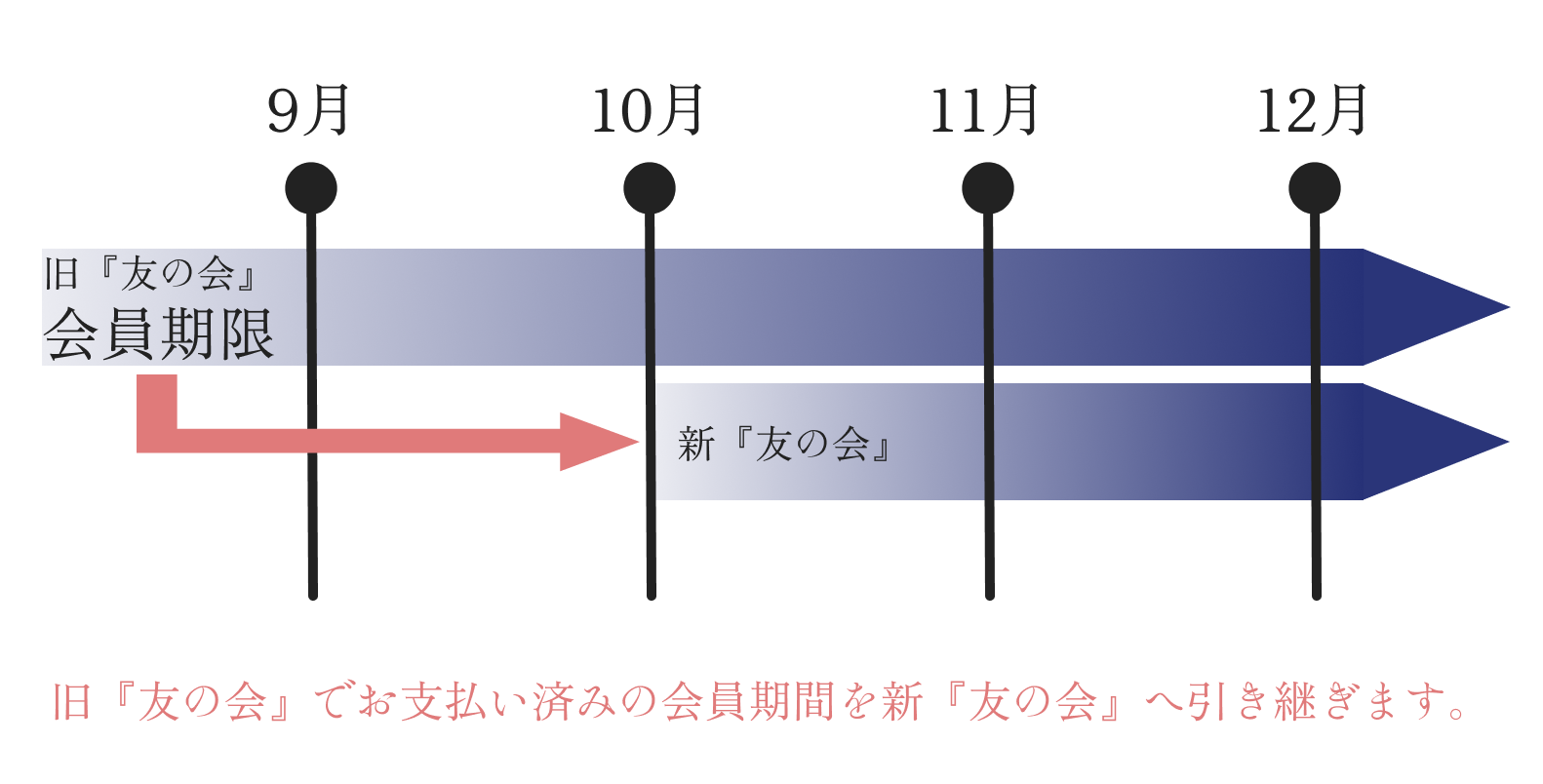
なお、引き継いだ会員期間中は、そのままリニューアル後の新しい友の会のコンテンツをお楽しみいただくこともできますので、その点もご安心くださいませ。
引き継いだ会員期間終了後は、リニューアル後の新しい友の会内での更新お手続きをいただく形となります。
(会員期間終了月の翌月中までに更新のお手続きを頂きますと、引き続き、会員情報を引き継ぐことができますのでご安心ください。)
2. 移行手続きの方法
新しい友の会への会員情報の引き継ぎ手続きには、下記2点の情報が必要となります。
① 旧友の会(リニューアル前のファンクラブ)の会員番号
② 旧友の会(リニューアル前のファンクラブ)にご登録の郵便番号
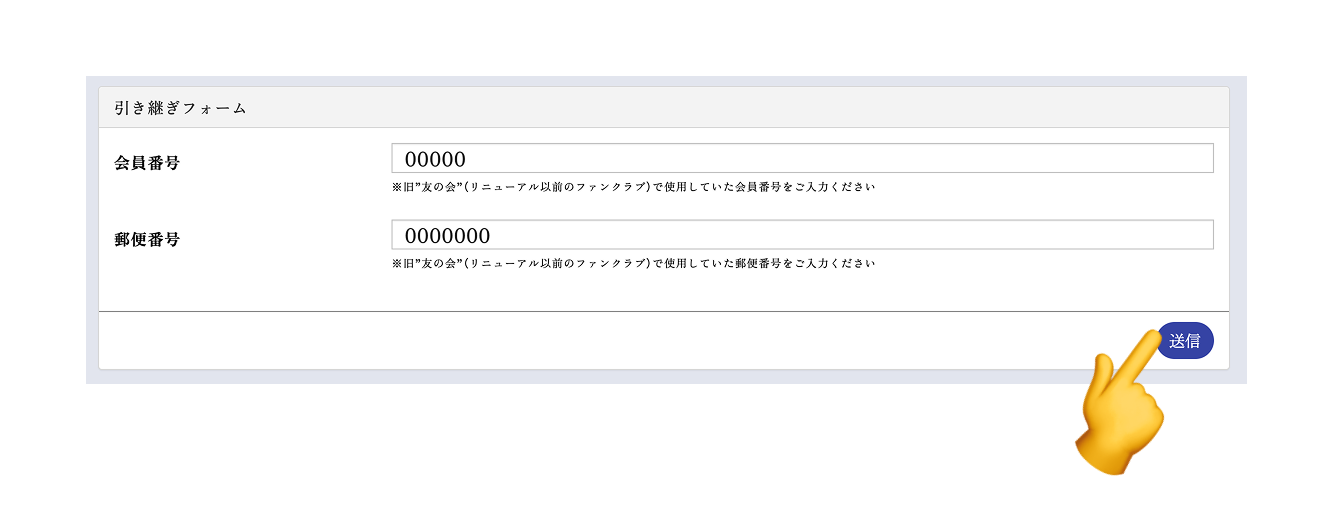
※ハイフンなし7桁(例:〒123-4567→1234567)
大変お手数ではございますが、こちらの案内に沿って、お手続きをお願いいたします。
必要なもの
【必要な機器】
メール受信ができるスマートフォン(パソコン、タブレットも可)
【必要な情報】
① ご自身で設定するメールアドレス
② パスワード(半角英字、数字を含む8文字以上の任意の文字)
③ 旧”友の会”(リニューアル以前のファンクラブ)でご利用の「会員番号」、「郵便番号(ハイフンなし)」
移行手順
大変お手数ではございますが、下記の手順に沿って、旧”友の会”→新”友の会”への移行のお手続きをお願いいたします。
Bitfan ID(無料)を取得する
① 新しい友の会のご利用にあたり、まずは「Bitfan ID(無料登録)」の取得が必要となります。
以下のボタンより、Bitfan ID(無料登録)の取得お手続きをお願いいたします。
※すでにBitfan ID取得済みのお客様におかれましては、新しくBitfan IDを取得する必要はございません。
② 任意のメールアドレス"と"パスワード"を入力し、利用規約を確認・同意のうえ、新規登録ボタンを押してください。
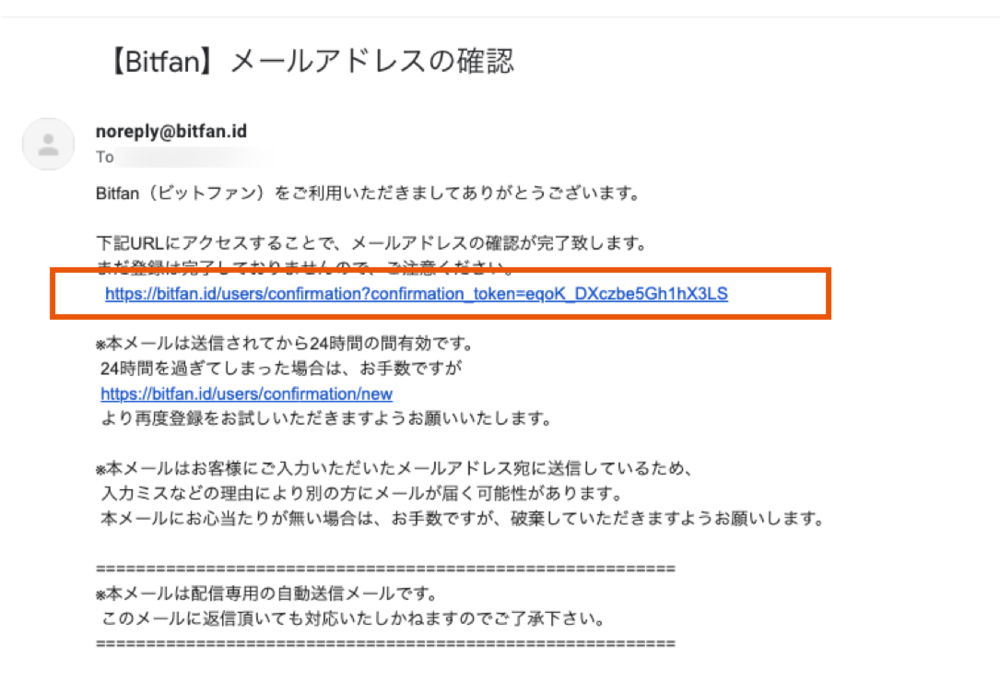
新規登録ボタンを押したあと、入力をいただいた任意のメールアドレス宛に仮登録完了のお知らせメールが届きます。
※登録確認メールなどの未着回避のため、一時的に迷惑メールフィルターの全解除をしてから手続きを開始してください。
※万が一、仮登録完了メールが届かない場合は、こちらよりお問い合わせください。
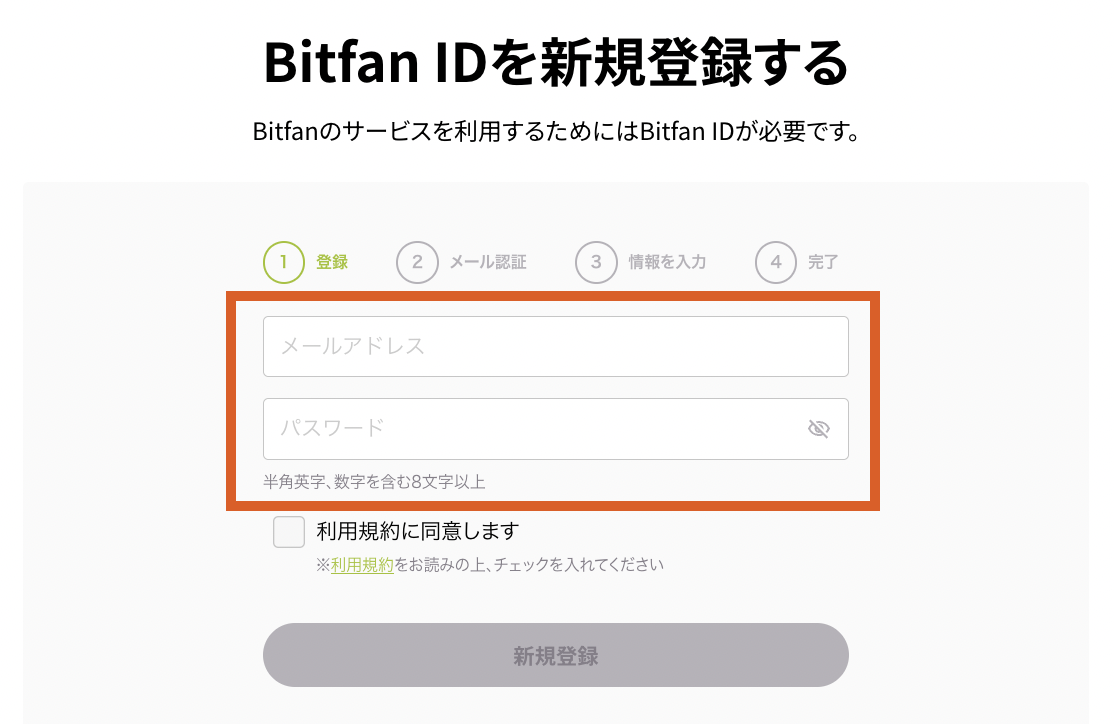
※設定したメールアドレスとパスワードはファンクラブへのログイン情報になります。忘れないようにご注意くださいませ。
※入力をいただいた任意のメールアドレス宛に仮登録完了のお知らせメールが届かない場合は、入力したメールアドレスが正しいか再度ご確認ください。 また、迷惑メールフォルダや、プロモーションフォルダもご確認ください。
※キャリアメール(docomoやau、Softbankなどの大手携帯会社から提供された@docomo.ne.jp、@ezweb.ne.jp、@softbank.ne.jp などのメールアドレス)はドメイン指定をしてもメールが届きにくい場合がございますので、Yahoo!メール(@yahoo.co.jp)やGmail(@gmail.comのメールアドレス)などのWebメールサービスのご利用を推奨しています。
③ 入力をいただいた任意のメールアドレス宛に届いた仮登録完了のお知らせメール内に記載されております、URLを選択してアクセスしてください。
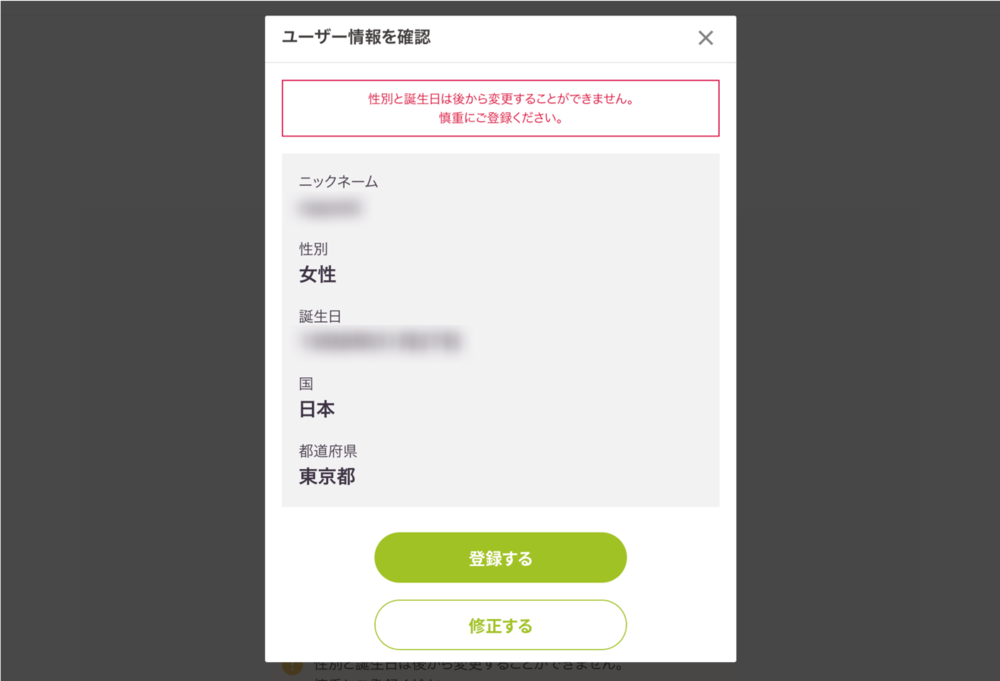
④ 入力をいただいた任意のメールアドレス宛に届いた仮登録完了のお知らせメール内に記載されたURLへアクセス後、ニックネーム・性別・生年月日・国・都道府県を入力して、Bitfan ID(無料)の取得が完了します。
※生年月日・性別は後から変更できませんので、お間違えの無いようご注意くださいませ。
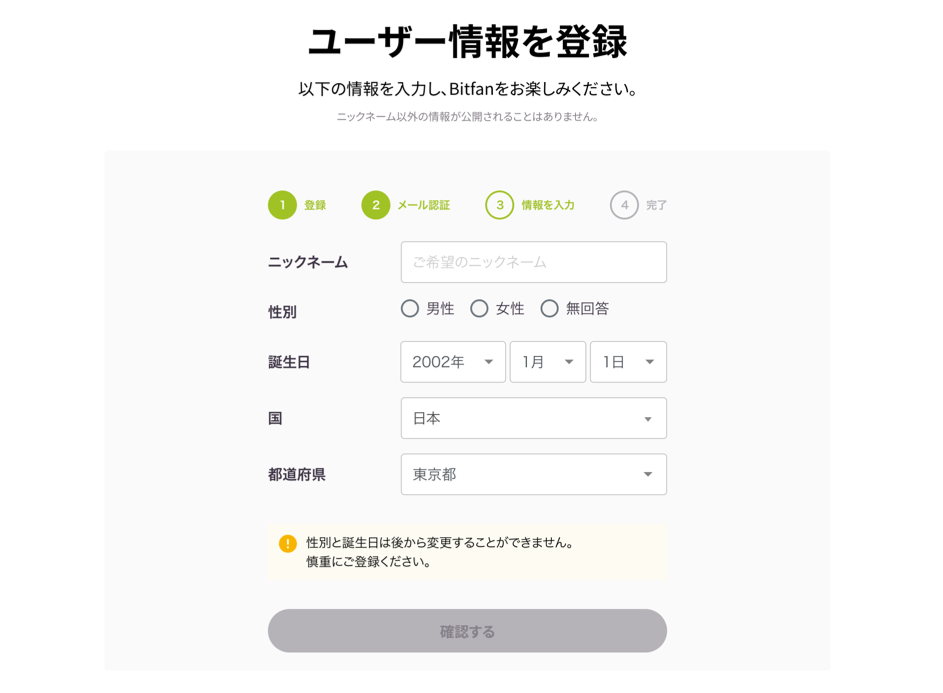
※ニックネーム・性別・生年月日・国・都道府県を入力後、[登録する]ボタンを押す前に、ご入力の内容にお間違いがないか再度ご確認ください。
移行手続きページへ
以下のボタンより、移行手続きページへお進みいただき、お手続きをいただきます。
①「引き継ぎを行う」ボタンから、移行手続きを開始してください。
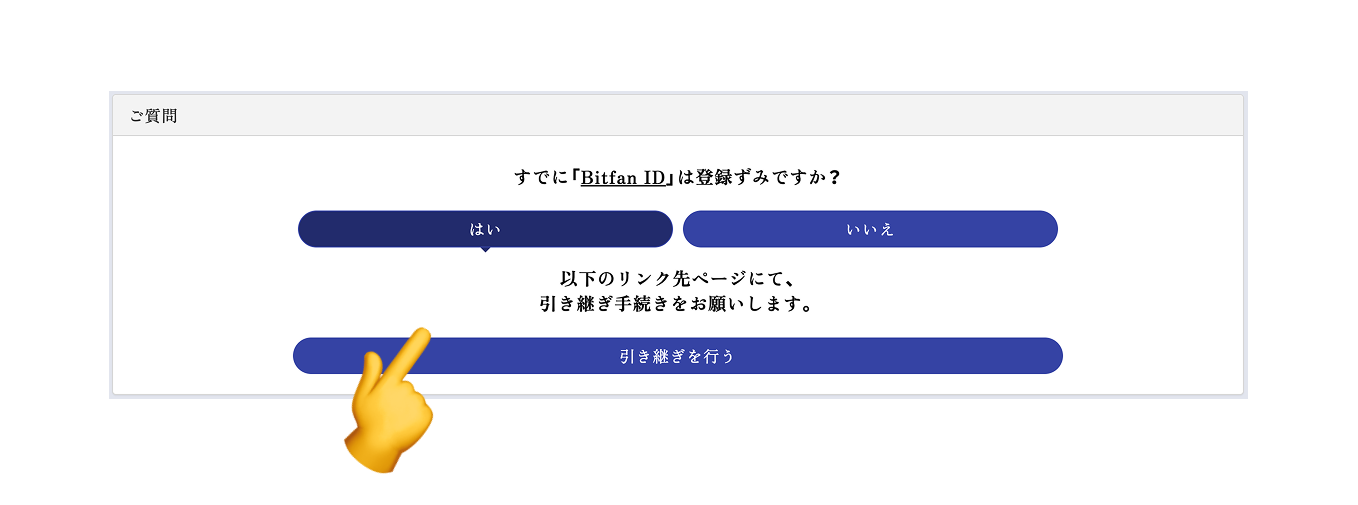
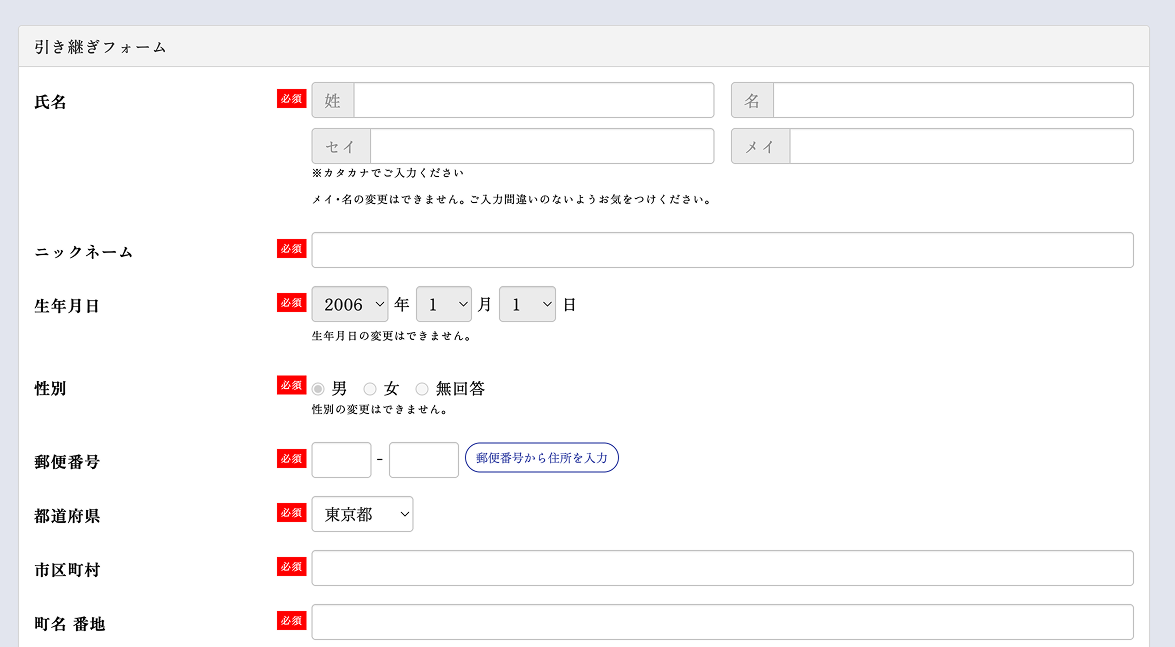
② お客様情報を入力します。
すでに入力済みの場合は、③へ進みます。
③ 旧”友の会”(リニューアル以前のファンクラブ)で使用していた会員番号とハイフンなしの郵便番号を入力して、送信ボタンを押します。
④ 移行手続き(引き継ぎの手続き)が完了します。
3. 更新に関するご案内
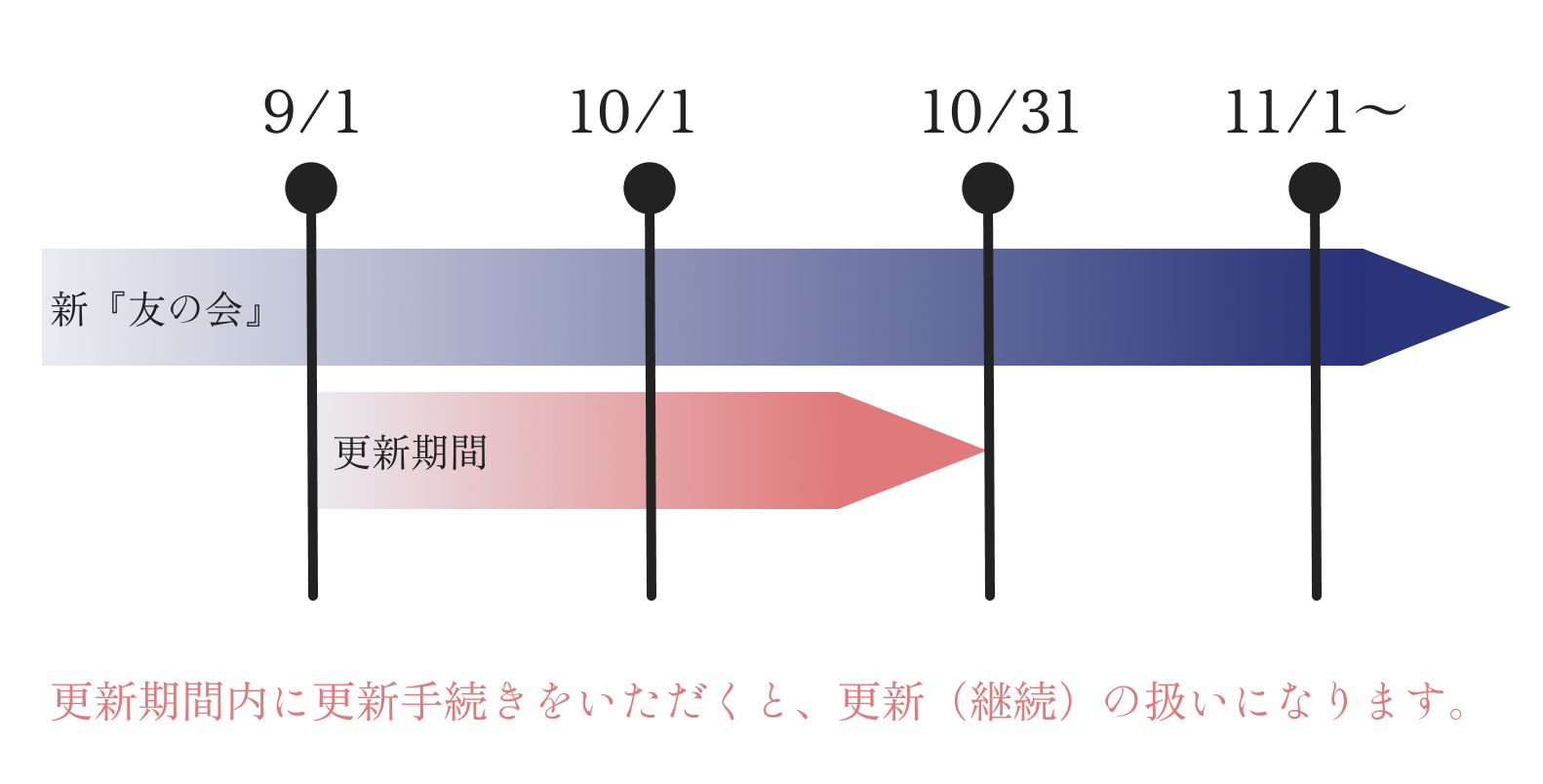
新しい友の会では、会員期限の一ヶ月前から会員期限の翌月末まで、更新(継続)のお手続きをいただくことが可能です。
また、次回更新からのお支払い方法をクレジットカードにされたお客様につきましては、自動更新のご利用も可能となっております。
※ 自動更新を設定されている場合は、基本的に毎年都度の更新お手続きが不要となります。
例1)10月末までが会員期限のお客様は9月より、更新のお手続きが可能です。
例2)10月末までが会員期限のお客様で、10月末までの更新手続きを忘れてしまった場合でも、11月末までに更新のお手続きをいただければ更新(継続)の扱いとなります。
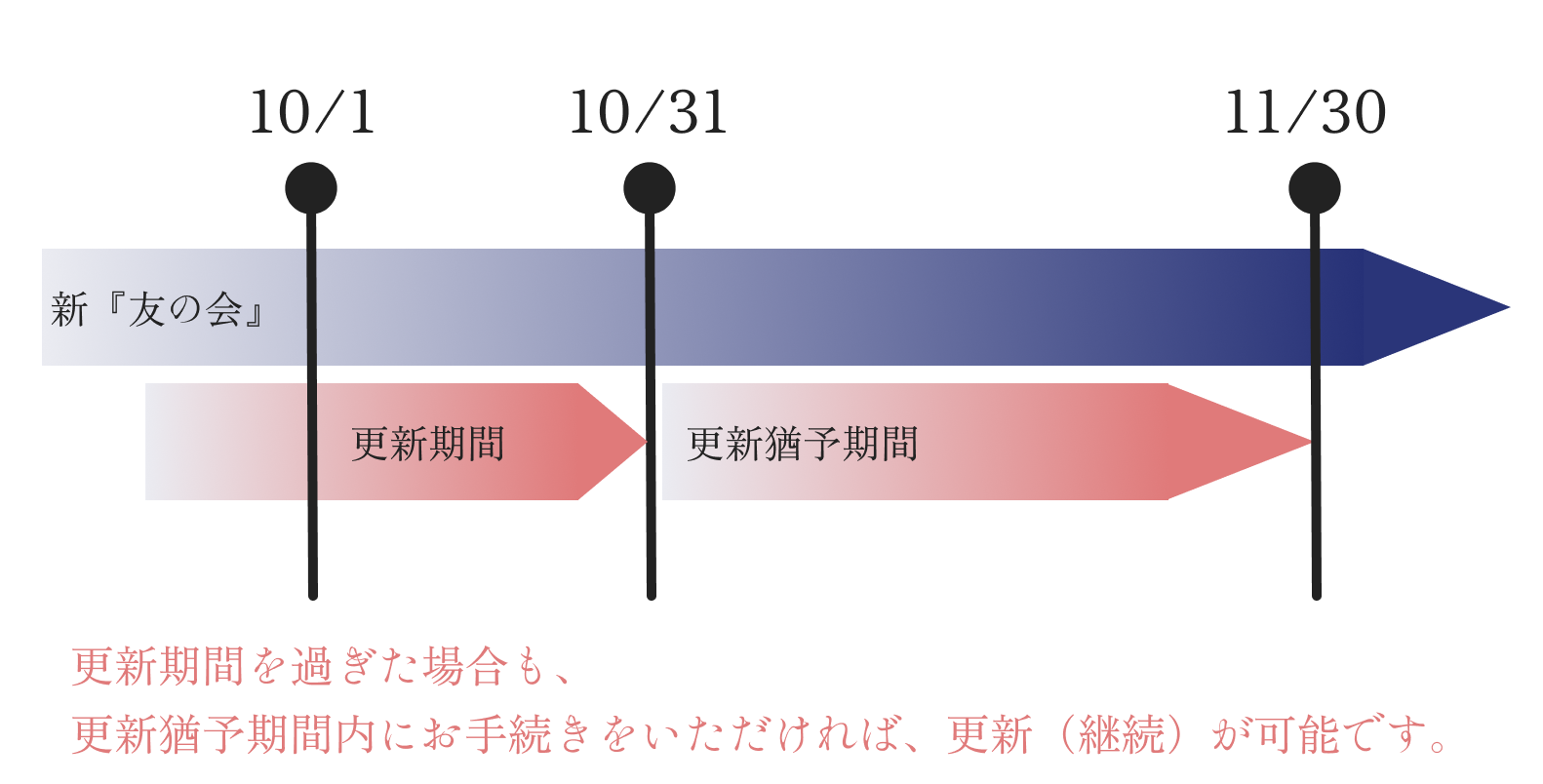
※ 更新猶予期間とは?
更新期間を過ぎてしまっても、更新のお手続きをいただければ更新(継続)ができる期間になります。
更新猶予期間は更新月末の翌一ヶ月内となります。
更新猶予期間も過ぎてしまった場合は、更新(継続)はできず、再入会の扱いとなりますため、ご注意くださいませ。
4. 更新手続きの方法
以下の手順で更新手続きが可能です。
※更新時期になりますと、ご登録をいただいたメールアドレス宛に、更新の案内メールが届きますので、ご安心くださいませ。
手順1
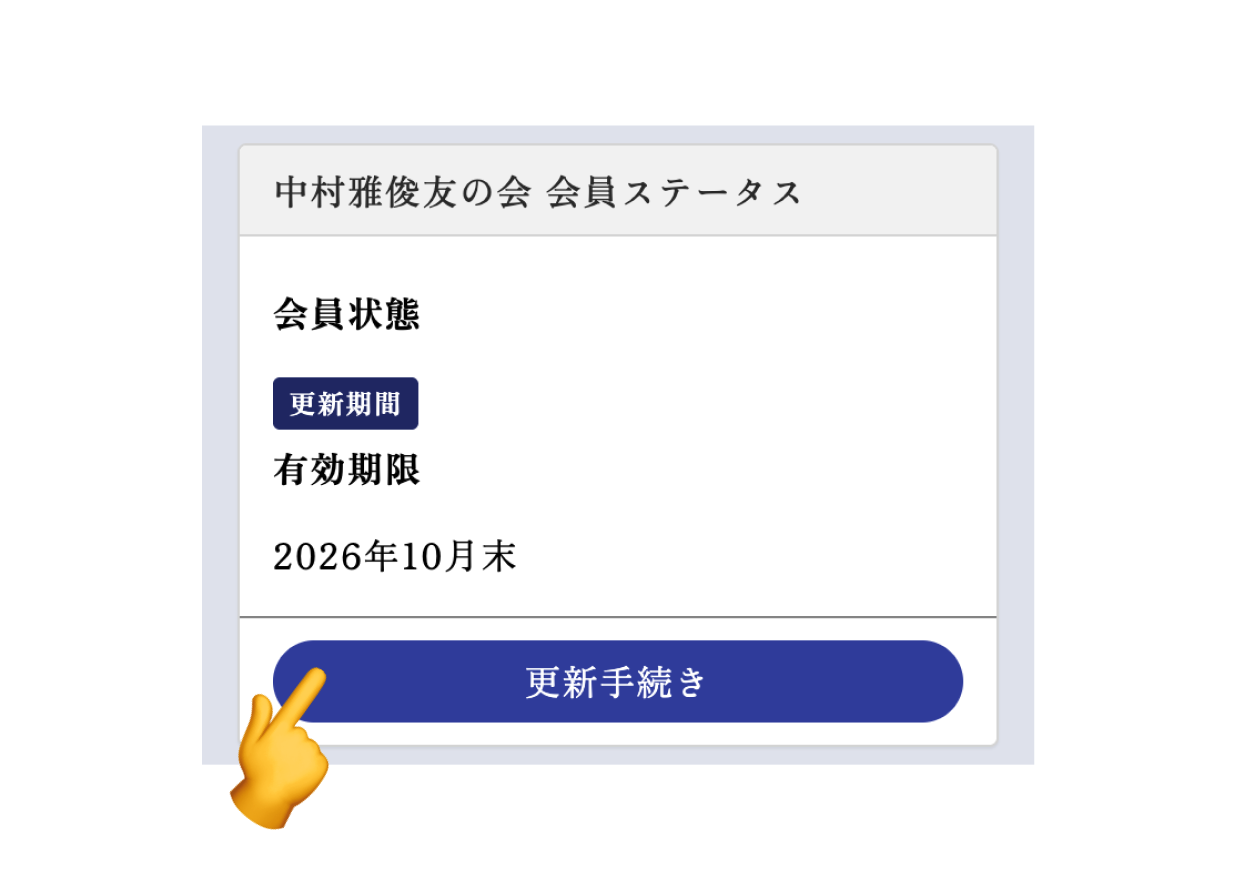
更新期間に入ると、マイページ(お客様マイページ)に、更新手続きのボタンが表示されます。
更新手続きのボタンから、更新手続きを開始することができます。
手順2
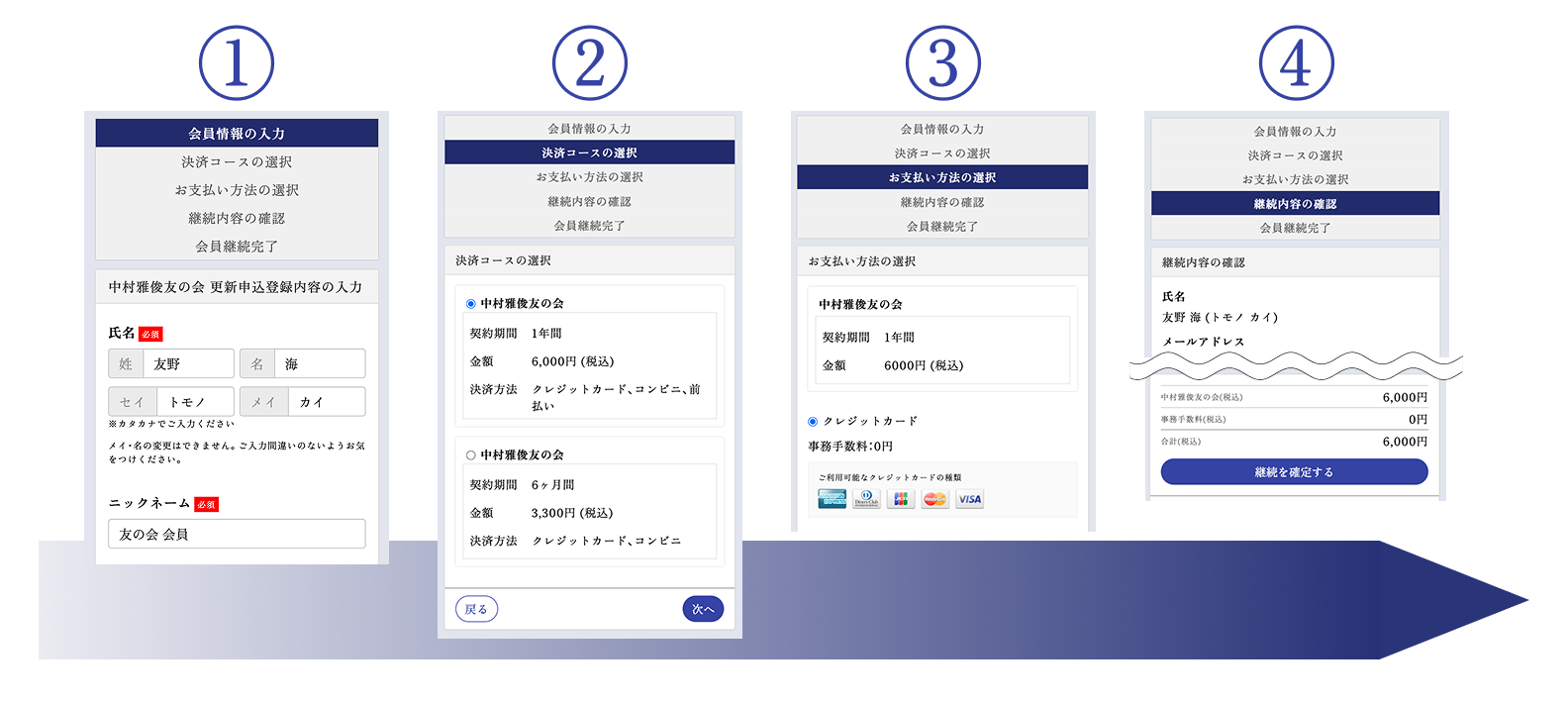
更新ページ内の手順に沿って、更新のお手続きをいただきます。
ご入力内容に誤りがないようにご注意いただけますと幸いです。
※お支払い方法は、「クレジットカード支払い」または「コンビニ支払い」のいずれかをお選びいただけます。
手順3
必要情報を入力後、更新手続きが完了します。
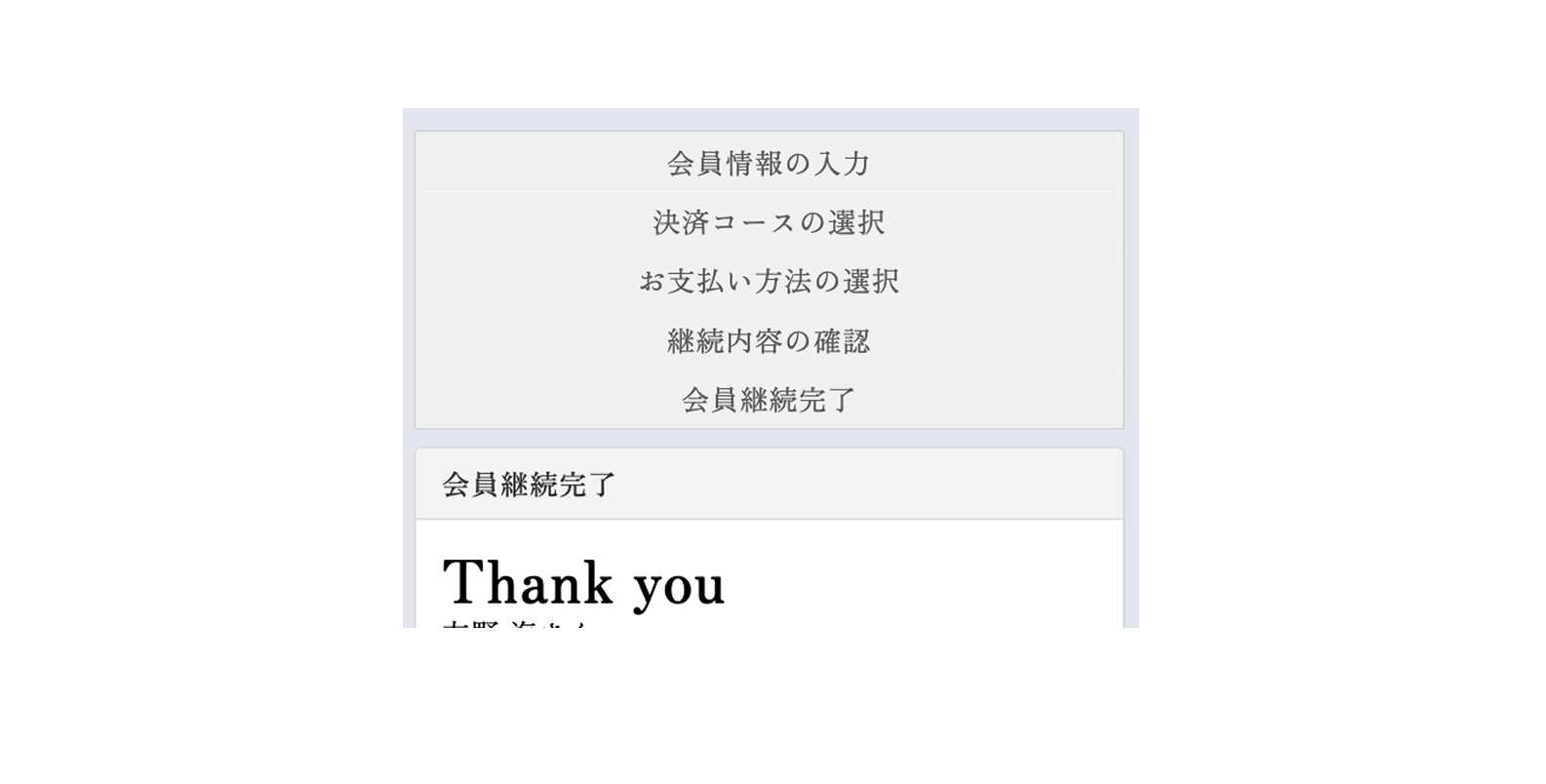
※ 更新お手続きの際に、クレジットカード決済でお手続きをいただきましたお客様へ
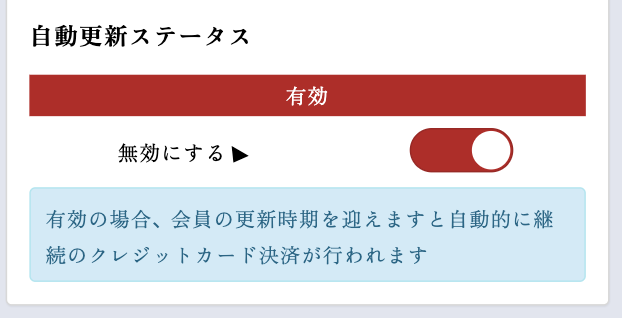
マイページ(お客様マイページ) 内にございます、「自動更新ステータス」を”有効”にしていただけますと、自動更新の設定になります。
自動更新の設定をしていると、翌年度以降の更新が自動になります。
注意事項
※当サイトはPC、タブレット、スマートフォンよりご覧いただけます。
※フィーチャーフォンには対応しておりませんので、予めご了承ください。
※ご利用にあたり推奨環境がございますので、必ずご確認ください。
お問い合わせ
ご不明点等につきましては、下記よりお問い合わせをお願いいたします。
※ いただいたお問い合わせは、平日(土日祝日を除く)の営業時間内に対応させていただきます。